Repositorio Institucional Universidad Nacional Abierta y a Distancia14.Pasos por seguir director de trabajo de grado
Subtítulos
A continuación, se describen los pasos por seguir para el director de trabajo de grado.

Subtítulos

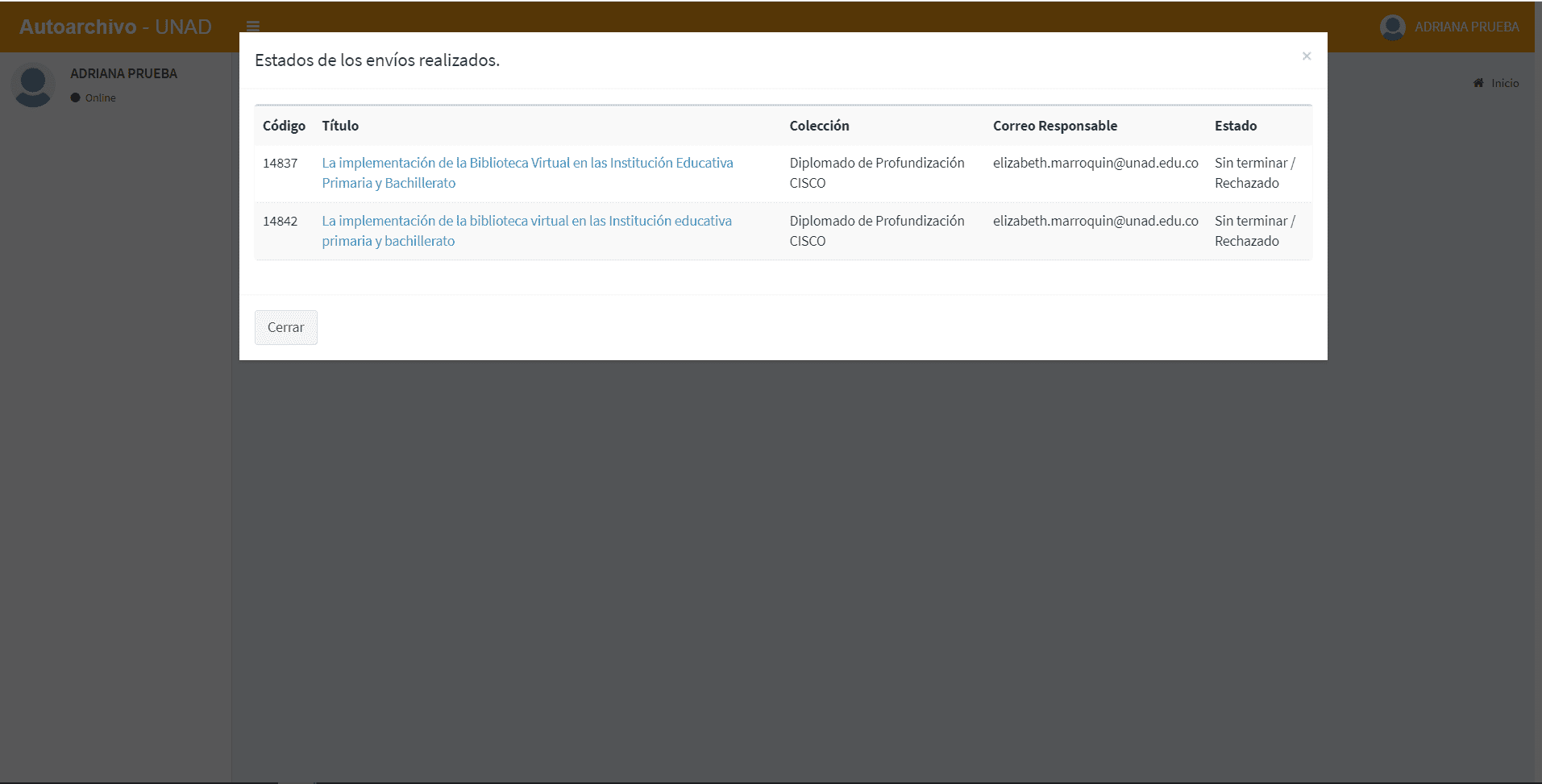
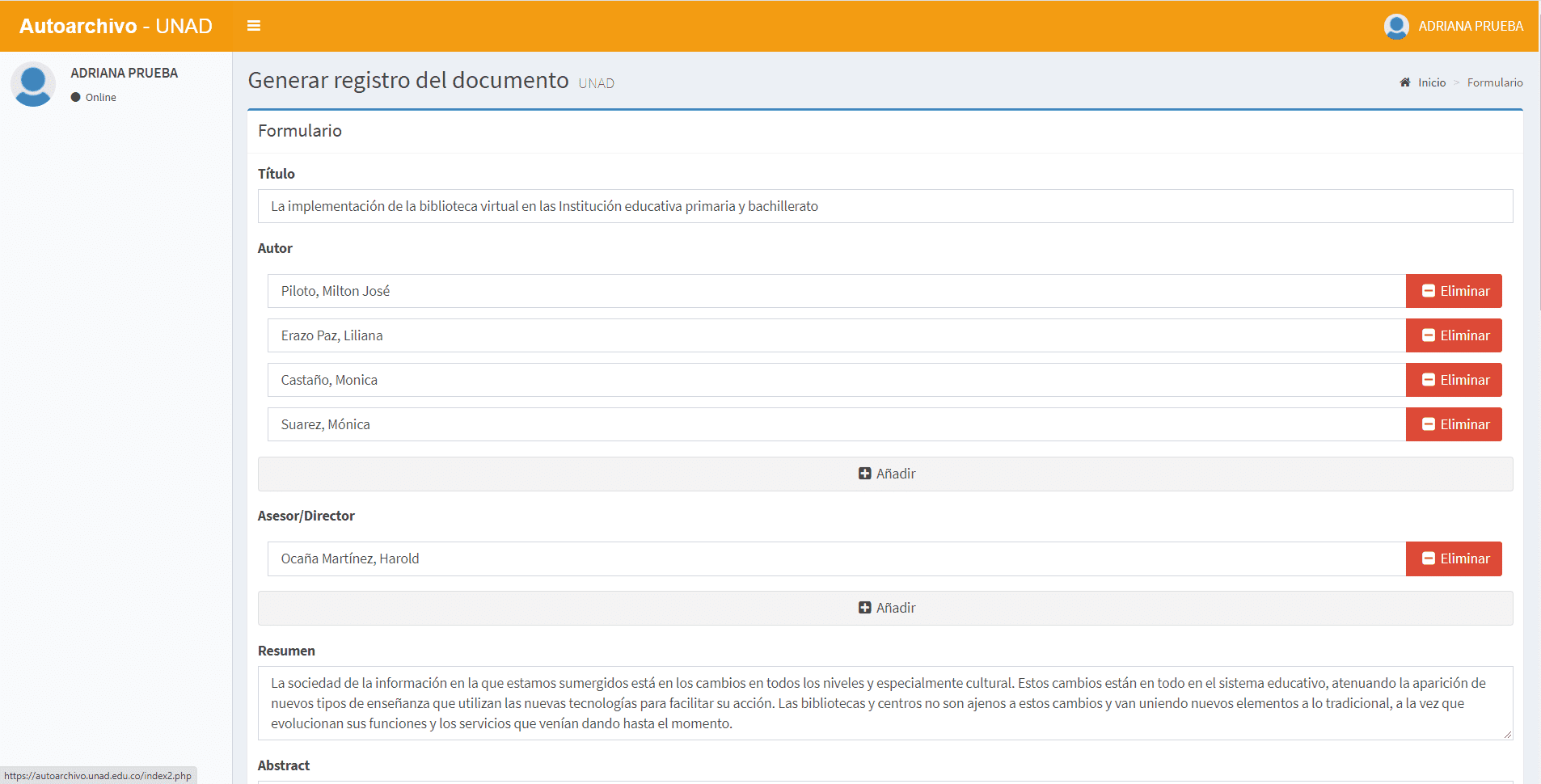
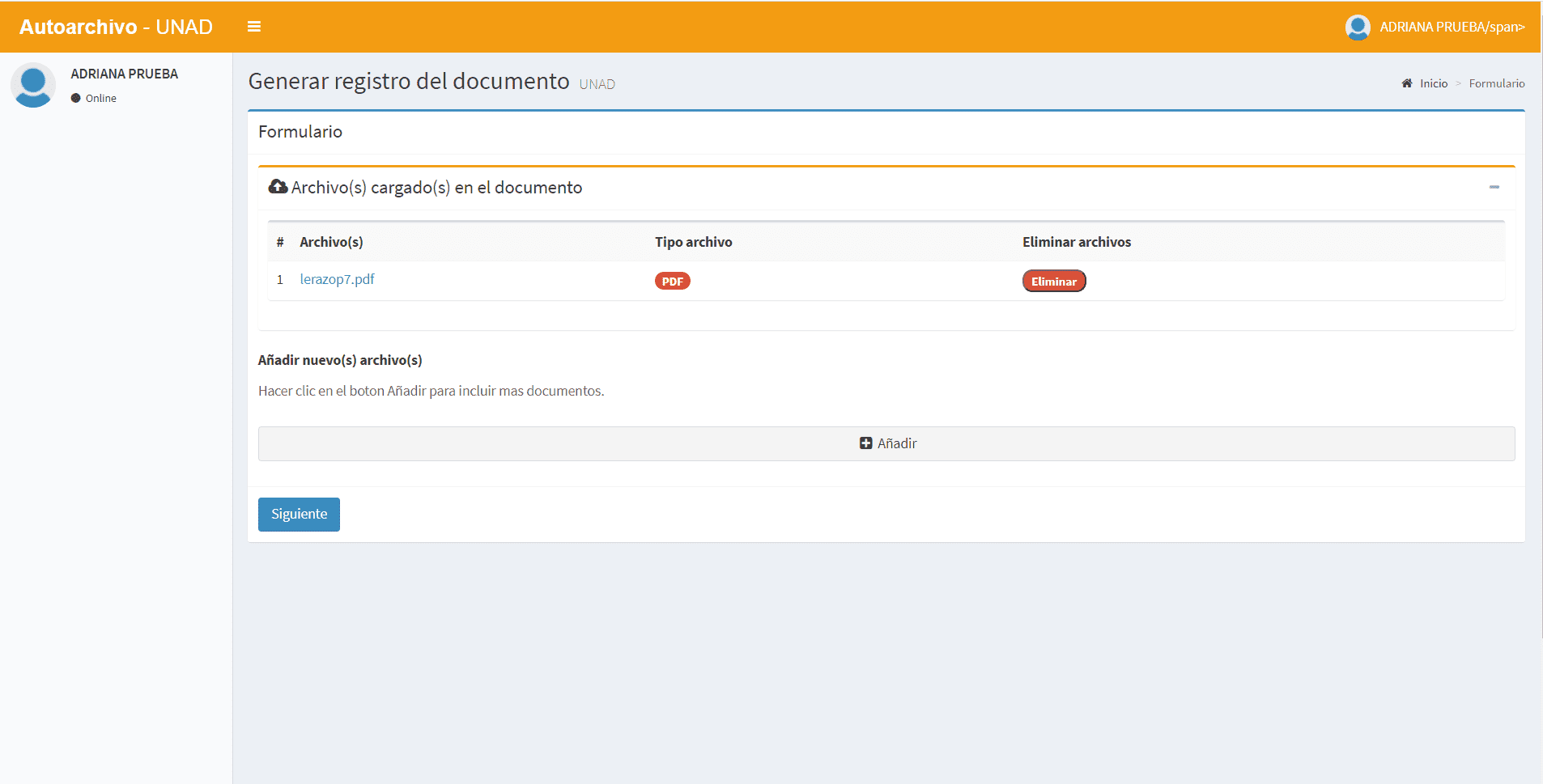
Paso 6. Al seleccionar el título que se va a revisar , podrá verificar el contenido. Con esta opción, se desplegará una pantalla con la información diligenciada por el estudiante y los documentos adjuntos.
Subtítulos
Paso 7. De acuerdo con los criterios de revisión de contenidos se define si el documento se aprueba o rechaza, teniendo en cuenta:
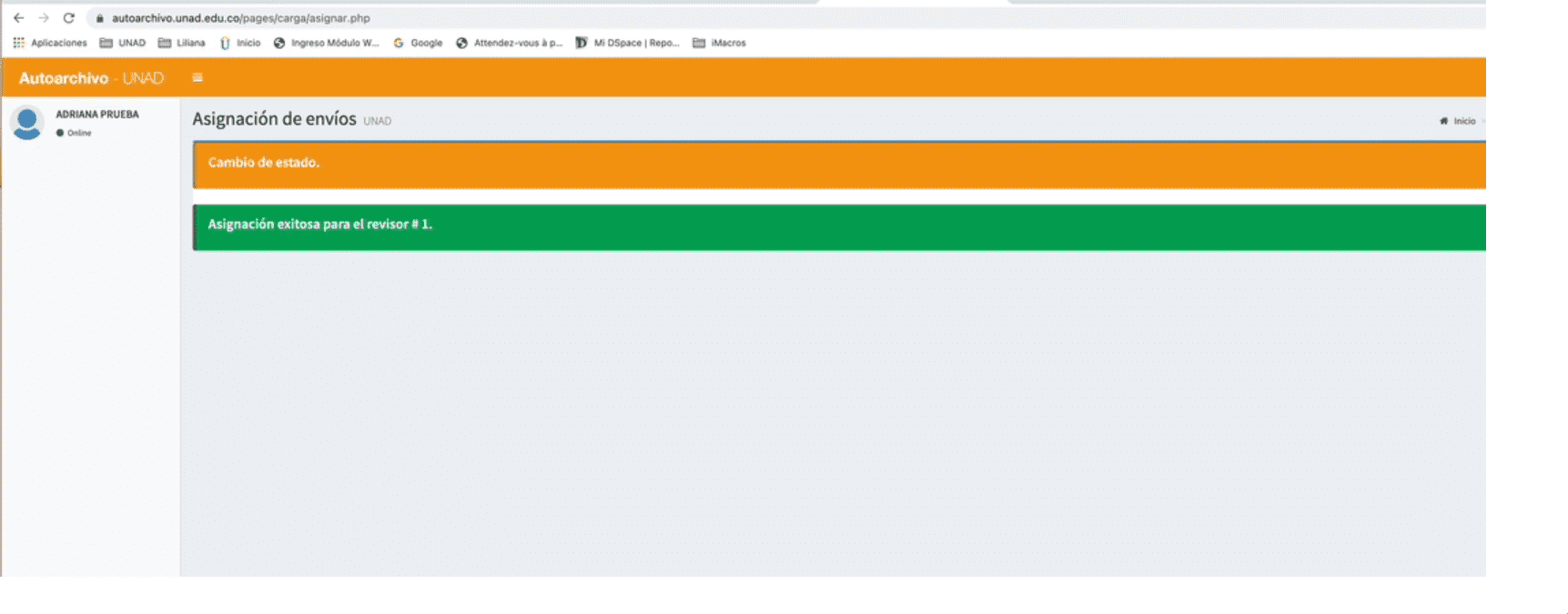
A) Aprobar documento
Si el documento de grado es aprobado, se procederá a asignar la tarea al responsable de la biblioteca UNAD, quien verifica la forma de presentación del documento final, en cuanto a estilo, citas, tablas, bibliografía, etc, acorde con la norma implementada (APA o Icontec).
B) Rechazar documento
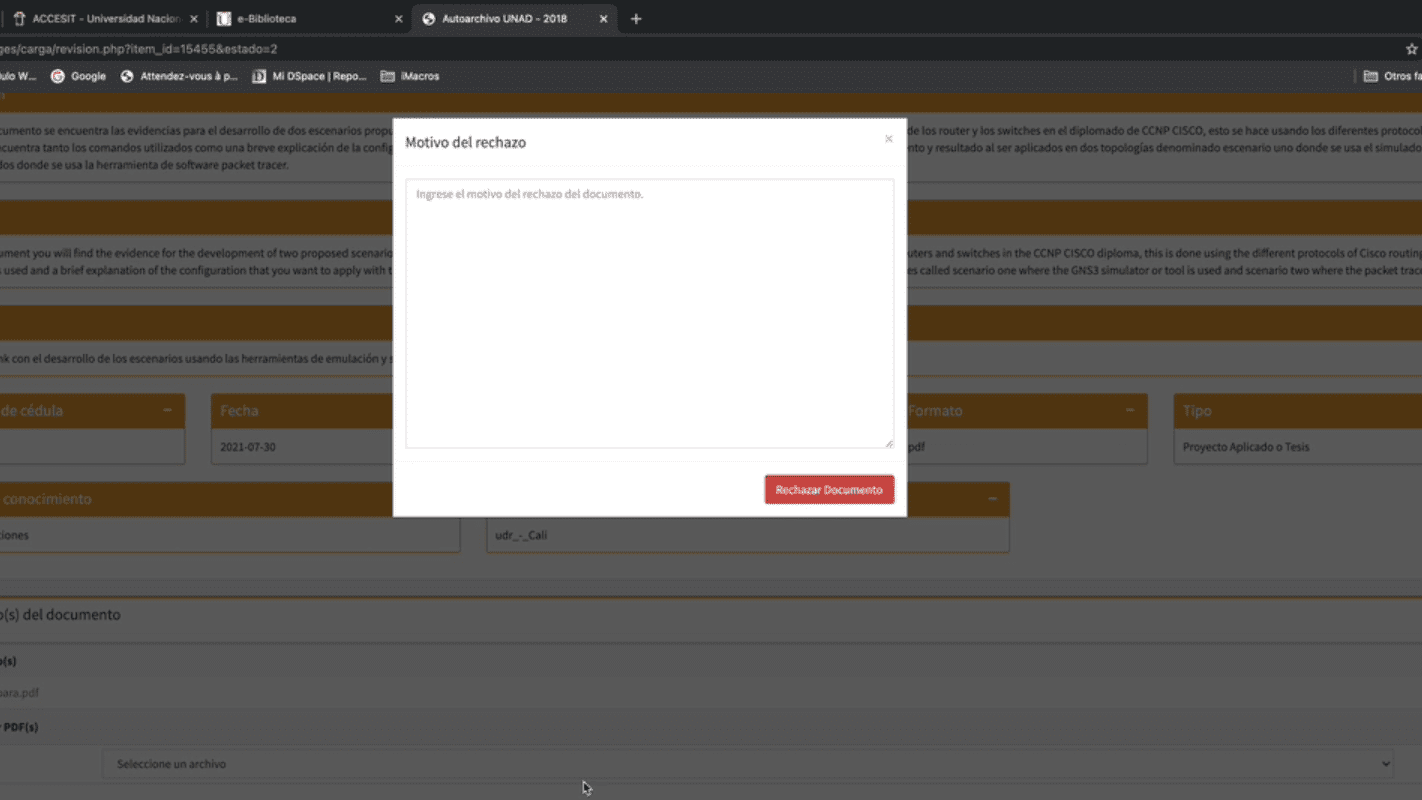
En caso de que el documento no cumpla con los lineamientos de la norma (APA o Icontec), podrá ser rechazado , mencionando la observación / justificación del rechazo.

Subtítulos

Paso 8. Revisión por parte de Biblioteca:
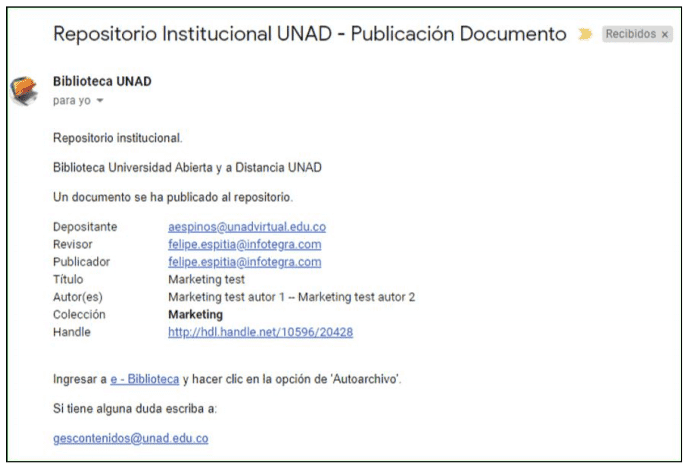
Si la información visualizada es correcta, se procederá a publicar el envío en el Repositorio Institucional UNAD.
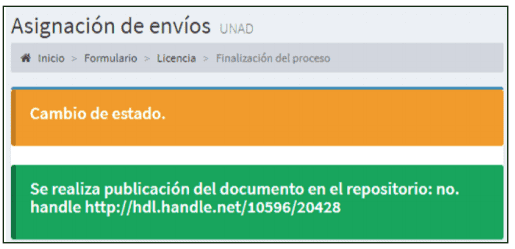
Al estudiante le llegará un correo confirmando el vínculo de la publicación del documento a través de un enlace (handle). Este se vincula en el formato de acta de sustentación de trabajo de grado como requisito del proceso de grado. El estudiante que reciba esta información deberá informar a los demás integrantes de su grupo.